Hướng dẫn
Đặt hạn mức và lịch chạy tài khoản
Chọn chế độ hạn mức, đặt giới hạn theo nhóm việc và điều chỉnh lịch cho một hoặc nhiều tài khoản.
Bạn đặt hạn mức và thời gian làm việc cho từng tài khoản trong tab Hạn mức & lịch. Với nhiều tài khoản, bạn có thể chỉnh lịch tập trung tại Nuôi & lịch chạy.
Ai làm được
Chủ hoặc Quản lý workspace.
Cần chuẩn bị
Xác định múi giờ, các ngày nghỉ và loại công việc tài khoản sẽ thực hiện. Đọc Tự do và An toàn trước khi thay đổi chế độ.
Bắt đầu ở đâu
Tài khoản → mở tài khoản → Hạn mức & lịch.
Các bước
- Kiểm tra Chế độ hạn mức hiện tại.
- Chọn An toàn nếu bạn muốn áp dụng hạn mức chuẩn, làm ấm và lịch nghỉ.
Nếu chọn Tự do, đọc cảnh báo và đánh dấu Tôi hiểu rủi ro của chế độ Tự do.
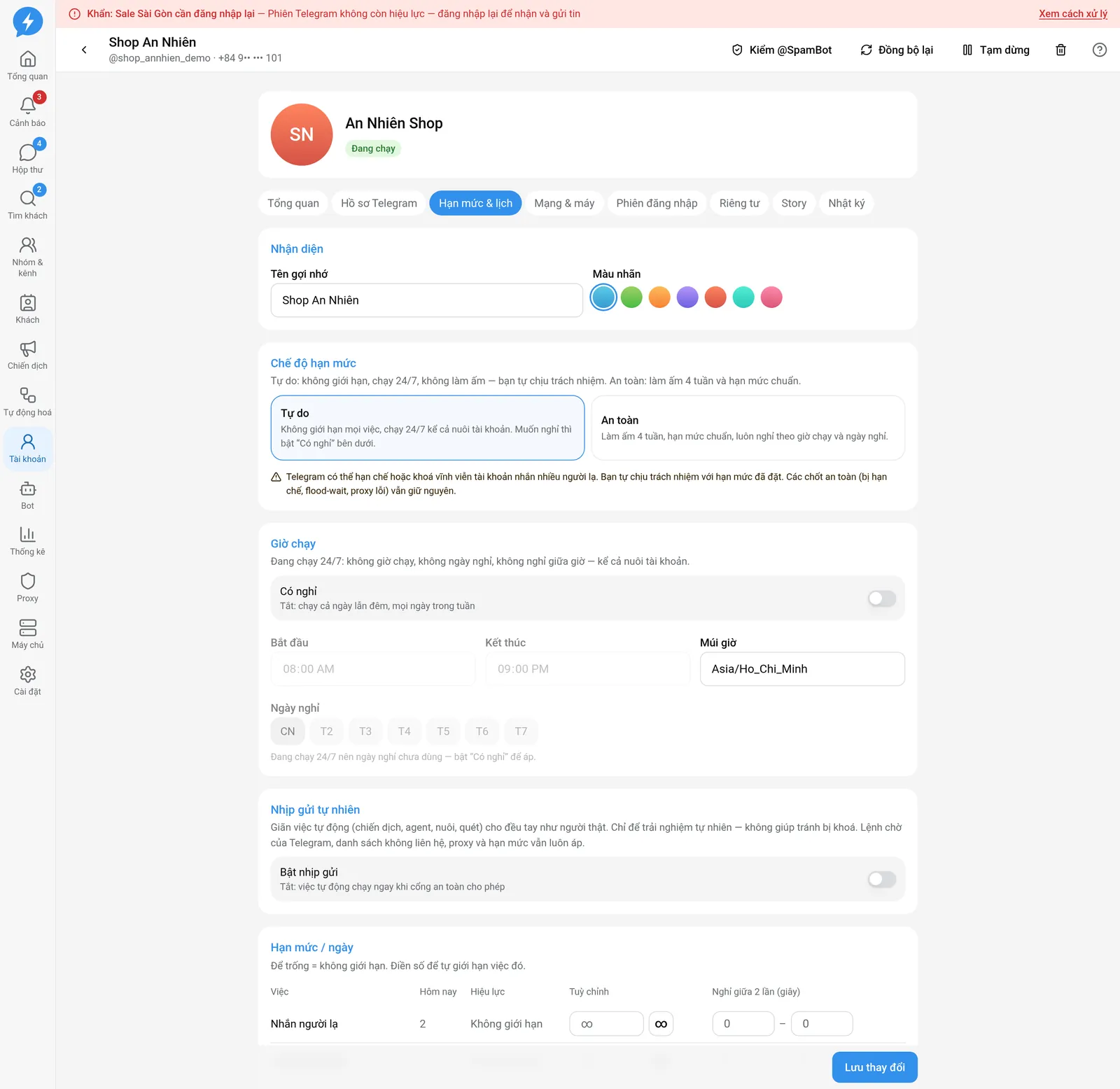
Kiểm tra chế độ trước khi lưu Kiểm tra Có nghỉ nếu tài khoản dùng Tự do. Khi tắt, tài khoản chạy 24/7, kể cả việc nuôi. Với An toàn, lịch nghỉ luôn được áp dụng.
Đặt Bắt đầu và Kết thúc.
Chọn Múi giờ của tài khoản.
Chọn Ngày nghỉ.
Quyết định có bật Vẫn trả lời khách ngoài giờ hay không.
Tuỳ chọn trả lời ngoài giờ áp dụng cho hội thoại có sẵn. Nó không cho phép bỏ qua các chốt an toàn hoặc tự mở tiếp cận người mới ngoài lịch.
- Trong Hạn mức / ngày, tìm nhóm việc cần chỉnh.
- Điền giá trị Tuỳ chỉnh cho nhóm đó.
- Đặt khoảng Nghỉ giữa 2 lần (giây) nếu cần.
- Bấm Lưu thay đổi.
Hiểu đúng ô hạn mức
| Giá trị | Ý nghĩa |
|---|---|
| Để trống trong Tự do | Không tự đặt hạn mức ngày cho việc đó |
| Để trống trong An toàn | Dùng hạn mức mặc định, có điều chỉnh làm ấm |
0 |
Chặn nhóm việc đó |
| Một số dương | Đặt hạn mức ngày theo số bạn nhập |
Tự do có lựa chọn đặt rõ “không giới hạn” cho từng nhóm, kể cả khi workspace có cấu hình chung. An toàn không áp dụng lựa chọn này.
Đối chiếu cột Hiệu lực, không chỉ nhìn ô đã nhập. Hạn mức hiệu lực còn phụ thuộc chế độ và cấu hình kế thừa.
Khoảng nghỉ trong ngày
Khi tài khoản tuân theo lịch, hệ thống tự bố trí các khoảng nghỉ giữa giờ. Chúng khác với khoảng nghỉ giữa hai hành động cùng nhóm.
Tab này không có ô để bạn tự nhập từng khoảng nghỉ giữa giờ. Lịch tuần có thể hiển thị các khoảng nghỉ đã tính cho ngày hiện tại.
Đổi lịch cho nhiều tài khoản
- Quay về Tài khoản.
- Mở Nuôi & lịch chạy.
- Chọn Lịch chạy.
- Bấm Áp cho tất cả.
- Chọn tài khoản nguồn trong Lấy lịch của.
- Bấm Chép cho tất cả.
- Bấm Lưu để thực sự áp dụng.
Thao tác này chép giờ chạy, ngày nghỉ và Có nghỉ; không phải chép toàn bộ hạn mức ngày. Chế độ nghỉ cho phép điều chỉnh nhiều tài khoản Tự do, còn An toàn luôn theo lịch.
Kết quả
Công việc mới được xét theo cấu hình đã lưu. Ngoài lịch hoặc hết hạn mức, việc có thể được giữ chờ thay vì bị xoá.
Kiểm tra
Mở lại tab, đối chiếu chế độ, múi giờ và cột Hiệu lực. Sau thay đổi hàng loạt, kiểm tra từng tài khoản có múi giờ khác nhau.
Khi có lỗi
Nếu chưa tải được số đã dùng hoặc hạn mức hiệu lực, bấm Thử lại trước khi đánh giá tài khoản còn đủ hạn mức. Nếu việc bị giữ, xem lý do trong Nhật ký.
Làm bằng API hoặc MCP
Dùng accounts.update_settings — MCP accounts_update_settings — cho cấu hình tài khoản.
Lịch hàng loạt dùng schedules.save, MCP schedules_save. Các thao tác vẫn chịu kiểm tra quyền và xác nhận rủi ro khi cần.