Tích hợp
Đẩy sự kiện vào Google Sheets
Dùng hướng dẫn Google Apps Script trong ứng dụng để chuyển sự kiện webhook thành các dòng trong bảng tính.
Bạn có thể đẩy sự kiện sang Google Sheets bằng webhook và Google Apps Script theo hướng dẫn có trong ứng dụng. Đây không phải kết nối Google đồng bộ hai chiều hay thao tác xuất trực tiếp vào một bảng tính đã liên kết.
Ai làm được
Bạn cần quyền quản lý tích hợp trong Telegram-Auto và quyền sửa bảng tính, triển khai Apps Script ở phía Google.
Trợ lý AI có thể hỗ trợ cấu hình webhook trong phạm vi được cấp. Trợ lý không tự có quyền Google chỉ vì đã được nối với Telegram-Auto.
Cần chuẩn bị
- Một bảng tính thử không chứa dữ liệu thật.
- Quyền triển khai ứng dụng web Apps Script.
- Một chuỗi bí mật riêng cho URL nhận.
- Quyết định những sự kiện và trường dữ liệu được phép chuyển sang Google.
Nếu cần kiểm chữ ký đầy đủ, dùng một dịch vụ trung gian theo hướng dẫn bên nhận webhook, rồi để dịch vụ đó ghi vào Sheets.
Bắt đầu ở đâu
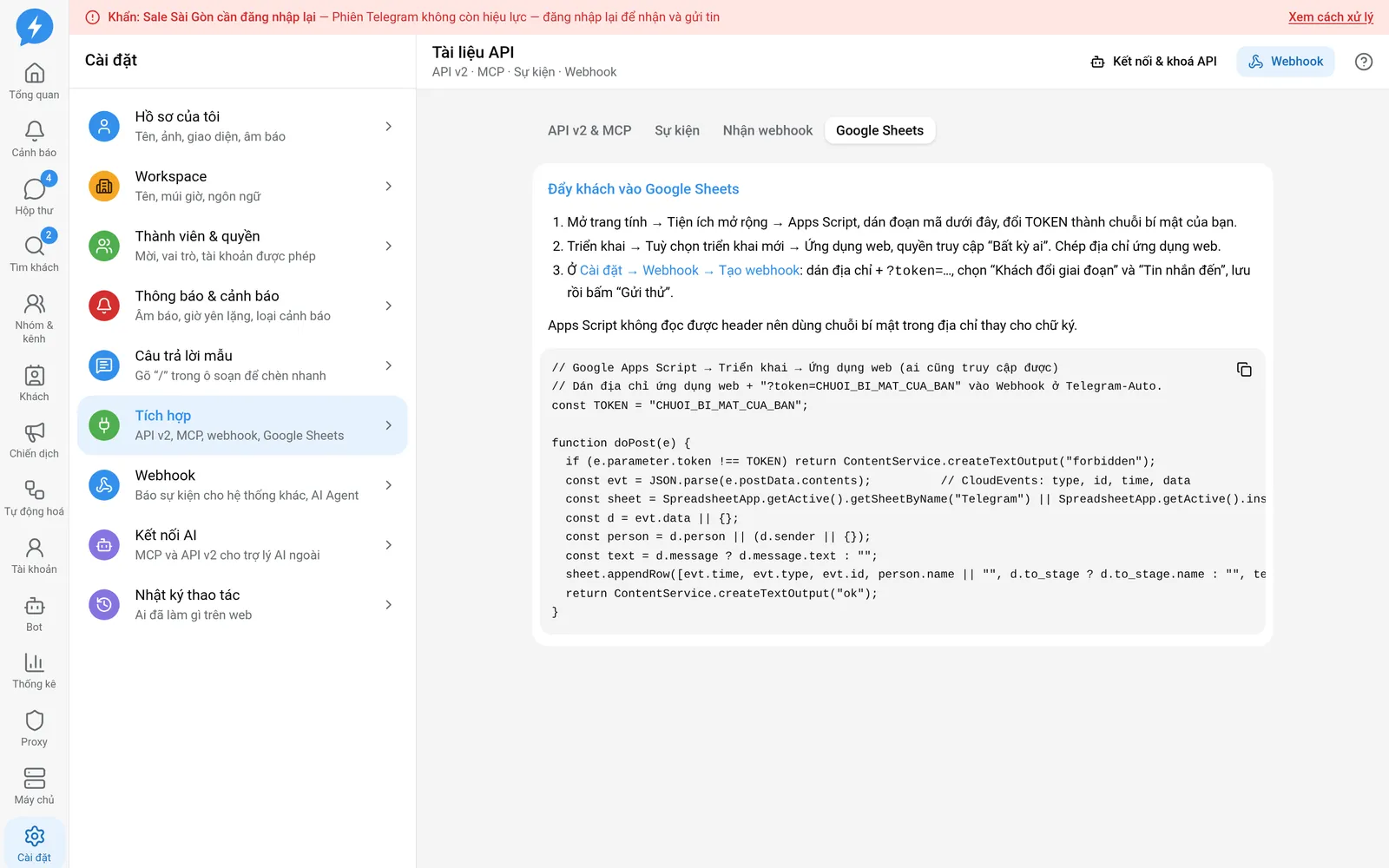
Mở Cài đặt → Tích hợp, chọn Đẩy khách vào Google Sheets. Ứng dụng đưa bạn tới Tài liệu API, tab Google Sheets.
Các bước
- Mở bảng tính thử.
- Mở trình soạn thảo Apps Script của bảng tính.
- Chép đoạn mã từ tab Google Sheets.
- Thay giá trị bí mật mẫu bằng bí mật riêng của bạn.
- Triển khai script thành ứng dụng web có thể nhận yêu cầu từ bên ngoài.
- Chép URL triển khai.
- Mở Cài đặt → Webhook.
- Tạo webhook trỏ tới URL triển khai kèm tham số bí mật.
- Chọn sự kiện phù hợp với nhu cầu.
- Mở webhook và chọn Gửi thử.
- Kiểm tra dòng mới trong bảng tính.
Không đưa URL có bí mật vào ảnh, log công khai hoặc tin nhắn. Khi chia sẻ cấu hình để hỗ trợ, che cả tham số truy vấn.
Kết quả
Đoạn mẫu tạo hoặc dùng trang tính tên Telegram, rồi thêm dòng từ sự kiện CloudEvents. Các cột mẫu gồm thời gian, loại sự kiện, ID sự kiện, tên người, giai đoạn đích và nội dung tin nếu có.
Dữ liệu thực nhận phụ thuộc sự kiện, chế độ nội dung và quyền của chủ webhook. Một ô rỗng không tự chứng minh webhook bị lỗi.
Kiểm tra
Đối chiếu cả tab Lần gửi của webhook và bảng tính. HTTP thành công chỉ cho biết bên nhận đã phản hồi thành công; bạn vẫn cần kiểm tra dòng và nội dung được ghi đúng.
Công thức mẫu chưa phải một hệ thống đồng bộ hoàn chỉnh. Trước khi dùng thật, bổ sung chống trùng theo ID sự kiện và xử lý lỗi ghi bảng tính.
Khi có lỗi
- Không có dòng: kiểm tra URL triển khai, quyền truy cập và lần gửi.
- Có dòng trùng: bổ sung chống trùng, nhất là khi thử lại hoặc phát lại.
- Trả thành công nhưng không ghi: kiểm tra script; mẫu trả văn bản
forbiddenkhi token sai, không nên dùng văn bản phản hồi làm bằng chứng xác thực thành công. - Gặp lỗi chuyển hướng: không mặc định đích triển khai sẽ được bên gửi theo chuyển hướng; kiểm tra lỗi thực tế trong lần gửi.
Không có căn cứ để mô tả tính năng này là nhập khách bằng liên kết Google Sheet công khai.
Làm bằng API hoặc MCP
Tạo webhook bằng webhooks.create, thử bằng webhooks.test, hoặc MCP webhooks_create, webhooks_test khi có trong profile.
people.export là thao tác xuất dữ liệu khách riêng; không phải thao tác ghi trực tiếp vào Google Sheets.