Hướng dẫn
Đọc và xử lý cảnh báo
Phân loại cảnh báo, mở nơi cần sửa và kiểm tra vấn đề đã thực sự được giải quyết.
Bạn dùng Cảnh báo để biết vấn đề nào cần xử lý trước và mở đúng màn hình khắc phục. Đánh dấu đã xử lý không tự sửa máy, proxy hay phiên Telegram.
Ai làm được
Các vai trò đọc cảnh báo theo quyền. Chủ, Quản lý và CSKH có thể đánh dấu xử lý; quyền sửa tài nguyên vẫn được kiểm tra riêng. Chủ và Quản lý đổi loại cảnh báo của workspace.
Cần chuẩn bị
Xác định đúng workspace. Nếu cảnh báo liên quan tài khoản, kiểm tra bạn đang xử lý đúng tài khoản, máy hoặc proxy.
Bắt đầu ở đâu
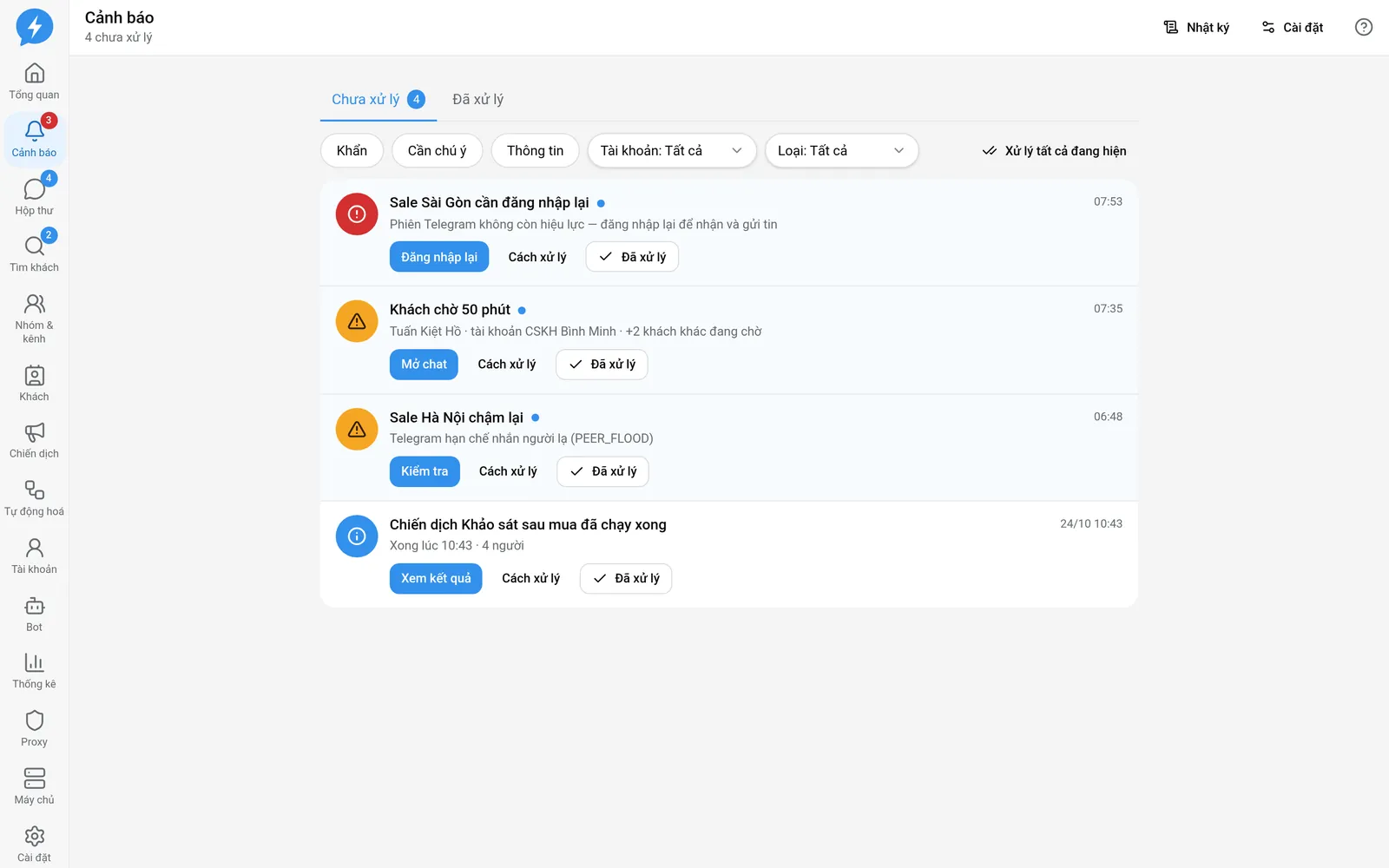
Mở Cảnh báo. Khi có cảnh báo khẩn, dải đỏ phía trên app là lối mở nhanh tới vấn đề cần chú ý.
Các bước
- Chọn Chưa xử lý.
- Lọc Tài khoản nếu bạn đang phụ trách một tài khoản cụ thể.
- Chọn Loại cảnh báo để thu hẹp danh sách.
- Đọc mức độ, thời điểm và mô tả cảnh báo.
Danh mục hiện tại phân loại như sau:
| Mức độ | Các tình huống |
|---|---|
| Khẩn | Tài khoản bị hạn chế/đóng băng hoặc cần đăng nhập lại; máy mất kết nối; proxy lỗi hoặc đổi IP; không đóng được SSH hỗ trợ |
| Cần chú ý | Khách chờ; tài khoản chậm lại; máy gần đầy; webhook tự tắt, bị ngừng hoặc đầy hàng chờ; nghi hai bot đối đáp; luật tự động báo |
| Thông tin | Chiến dịch chạy xong; tín hiệu từ khoá mới |
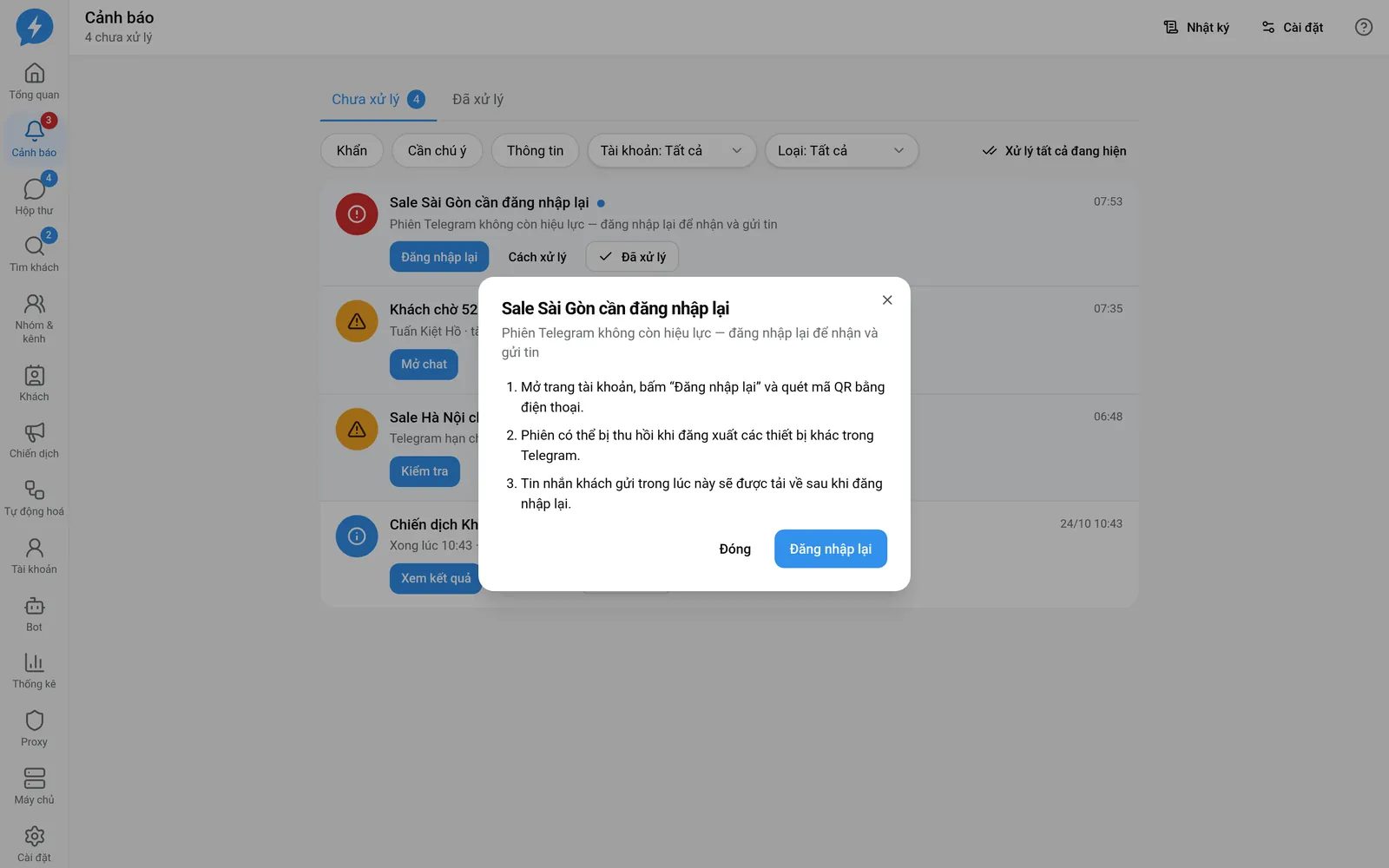
Nội dung từng cảnh báo quyết định nút mở nhanh. Nút có thể đưa bạn tới tài khoản, Máy chủ, Proxy, Hộp thư, chiến dịch, tín hiệu hoặc webhook. Đây là lối tới nơi sửa, không phải lời hứa tự khắc phục.
- Chọn Xem cách xử lý.
- Đọc phần Cách xử lý.
- Mở nơi được đề nghị bằng nút hành động của cảnh báo.
- Thực hiện việc khắc phục phù hợp.
- Trở lại Cảnh báo để kiểm tra.
Một số cảnh báo Tự đóng khi hết vấn đề. Những cảnh báo khác cần bạn đánh dấu.
- Chọn Đã xử lý khi đã xác minh kết quả.
Chỉ dùng Xử lý tất cả đang hiện sau khi kiểm tra bộ lọc và toàn bộ các dòng đang hiển thị. Không dùng nút này để thay cho việc xử lý sự cố.
Kết quả
Danh sách chưa xử lý giảm khi vấn đề được giải quyết hoặc bạn đánh dấu hoàn tất. Lịch sử vẫn có thể xem trong Đã xử lý.
Kiểm tra
Đối chiếu trạng thái thật ở tài nguyên liên quan. Nếu dải đỏ vẫn hiện, kiểm tra còn cảnh báo khẩn nào khác chưa đóng.
Khi có lỗi
Cảnh báo quay lại thường có nghĩa điều kiện gây cảnh báo vẫn tồn tại hoặc tái diễn. Đọc Nhật ký thay vì chỉ đóng cảnh báo nhiều lần.
Trong Cài đặt → Thông báo & cảnh báo, bạn chỉnh âm báo và giờ yên lặng. Giờ yên lặng theo múi giờ workspace; cảnh báo Khẩn vẫn kêu. Tắt một loại cảnh báo của workspace cũng đóng các cảnh báo đang mở thuộc loại đó.
Làm bằng API hoặc MCP
Dùng alerts.list, alerts.summary và alerts.resolve.
Tên tool: alerts_list, alerts_summary, alerts_resolve. Đổi quy tắc bằng alerts.save_rules, tool alerts_save_rules. Cài đặt âm báo cá nhân không phải thao tác công khai cho AI.