Hướng dẫn
Thêm tài khoản Telegram bằng mã QR
Chọn proxy, máy chạy và đăng nhập tài khoản Telegram bằng mã QR trên điện thoại.
Bạn thêm tài khoản Telegram cá nhân vào workspace bằng cách quét mã trên điện thoại. Trước khi đăng nhập, bạn chọn proxy riêng và máy giữ kết nối cho tài khoản.
Ai làm được
Chủ hoặc Quản lý workspace có quyền thêm và đăng nhập tài khoản.
Cần chuẩn bị
- Điện thoại đã đăng nhập đúng tài khoản Telegram.
- Một proxy tĩnh còn trống, đã kiểm tra và không bị đánh dấu xoay IP.
- Một máy đang kết nối, còn sức chứa và đang nhận tài khoản mới.
- Mật khẩu xác minh hai lớp nếu tài khoản đã bật tính năng này.
Chưa có hạ tầng? Xem thêm proxy, máy Hetzner hoặc máy Windows.
Bắt đầu ở đâu
Tài khoản → Thêm tài khoản.
Các bước
Bấm Thêm tài khoản để mở cửa sổ Thêm tài khoản Telegram.
Chọn proxy còn trống cho tài khoản.
Bấm Tiếp.
Chọn máy đang chạy và còn chỗ. Danh sách có gợi ý theo vị trí proxy; máy hết chỗ không chọn được.
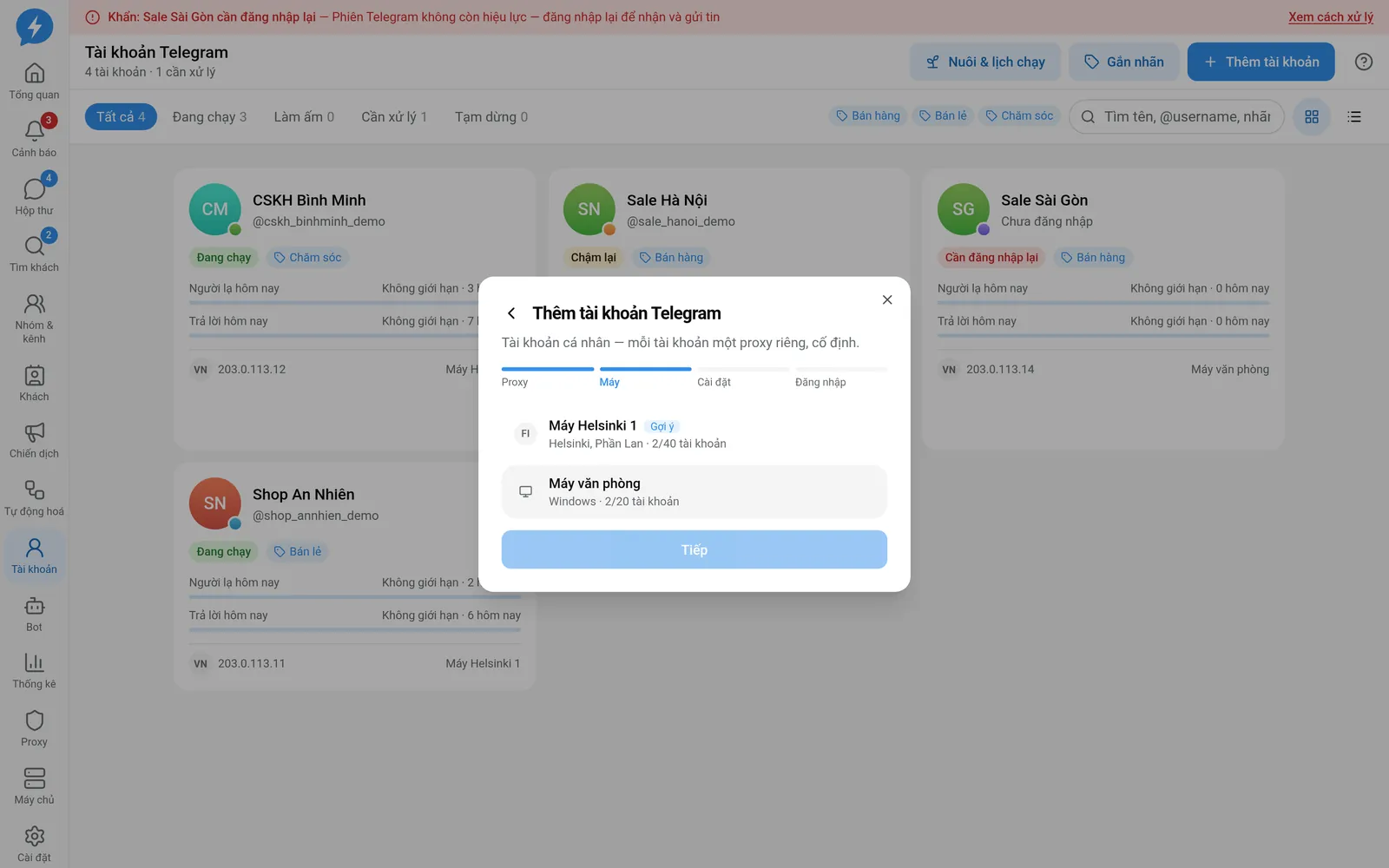
Chọn máy còn sức chứa Bấm Tiếp.
Điền Tên gợi nhớ, chẳng hạn “Shop An Nhiên”. Bạn cũng có thể đặt nhãn và màu để dễ phân biệt tài khoản.
Kiểm tra Múi giờ. Gợi ý được lấy từ thông tin proxy, quốc gia hoặc múi giờ workspace.
Kiểm tra các thông tin cài đặt còn lại trước khi tạo.
Bấm Tạo & đăng nhập. Bản ghi tài khoản được tạo trước, sau đó màn đăng nhập mở ra.
Giữ lựa chọn Quét mã QR và chờ mã xuất hiện.
Trên điện thoại, mở Telegram và vào Cài đặt → Thiết bị → Liên kết thiết bị. Với giao diện tiếng Anh, đường dẫn tương ứng là Settings → Devices → Link Desktop Device.
Quét mã đang hiển thị trong ứng dụng.
Nếu xuất hiện Tài khoản có mật khẩu 2 lớp, nhập Mật khẩu 2 lớp.
Bấm Xác nhận để gửi mật khẩu.
Khi thấy Đăng nhập thành công, bấm Xong.
Kết quả
Máy đã chọn giữ kết nối tài khoản qua proxy riêng. Ứng dụng bắt đầu đồng bộ hội thoại để bạn sử dụng trong Hộp thư.
Tài khoản mới mặc định dùng Tự do, trừ khi cấu hình áp dụng sau khi tạo làm thay đổi chế độ. Đăng nhập thành công không có nghĩa tài khoản chắc chắn đang làm ấm. Hãy kiểm tra chế độ thực tế trong Hạn mức & lịch.
Kiểm tra
- Mở chi tiết tài khoản và kiểm tra trạng thái đăng nhập.
- Vào Mạng & máy để đối chiếu proxy và máy.
- Mở Hộp thư để kiểm tra hội thoại đã đồng bộ.
- Kiểm tra Hạn mức & lịch trước khi giao việc.
Khi có lỗi
Mã QR tự làm mới khi hết hạn. Nếu cả lần đăng nhập đã hết thời gian, bấm Thử lại để tạo lần mới.
Nếu màn hình vẫn chờ máy nhận việc, kiểm tra Máy chủ và proxy. Đóng cửa sổ khi chưa hoàn tất sẽ yêu cầu huỷ lần đăng nhập, nhưng không tự xoá bản ghi tài khoản đã tạo.
Xem thêm lỗi đăng nhập Telegram.
Làm bằng API hoặc MCP
Luồng tương ứng gồm accounts.create, accounts.login_start, accounts.login_status và accounts.login_submit.
Tên MCP tương ứng: accounts_create, accounts_login_start, accounts_login_status, accounts_login_submit. Việc quét mã vẫn do bạn thực hiện trên điện thoại; không đưa bí mật đăng nhập vào hội thoại với agent.