Bắt đầu
Bắt đầu trong 10 phút
Tạo workspace, kết nối máy, thêm proxy và đăng nhập Telegram để trả lời hội thoại đầu tiên.
Bạn sẽ nối đủ chuỗi workspace → máy → proxy → tài khoản Telegram, rồi mở hộp thư để trả lời. “10 phút” là mục tiêu thực hành khi bạn đã chuẩn bị sẵn; không phải thời gian cài máy hay đăng nhập được bảo đảm.
Ai làm được
Chủ có thể làm toàn bộ luồng, kể cả kết nối Hetzner. Quản lý có thể thiết lập máy Windows, proxy và tài khoản; nếu dùng Hetzner, cần Chủ kết nối trước.
CSKH có thể trả lời hộp thư của tài khoản được phép, nhưng không tự thiết lập hạ tầng. Xem không có quyền đọc tin nhắn.
Cần chuẩn bị
- Tài khoản Telegram cá nhân và điện thoại đang đăng nhập tài khoản đó.
- Mật khẩu xác minh hai lớp, nếu tài khoản có bật.
- Proxy tĩnh riêng cho tài khoản, dùng SOCKS5 hoặc HTTP.
- Hetzner API token có quyền Read & Write, hoặc máy Windows bạn quản lý.
- Một hội thoại có sẵn để thử trả lời, với người nhận đồng ý nhận tin.
Xem danh sách đầy đủ ở Chuẩn bị trước khi bắt đầu.
Bắt đầu ở đâu
Sau khi đăng nhập ứng dụng, tạo workspace nếu bạn chưa có. Sau đó dùng các mục Máy chủ, Proxy, Tài khoản và Hộp thư ở menu bên trái.
Các bước
Tạo workspace bằng biểu mẫu Tạo workspace. Điền Tên workspace, kiểm tra Múi giờ và Ngôn ngữ khách chủ yếu, rồi gửi biểu mẫu.
Mở Máy chủ để chọn cách chạy tài khoản.
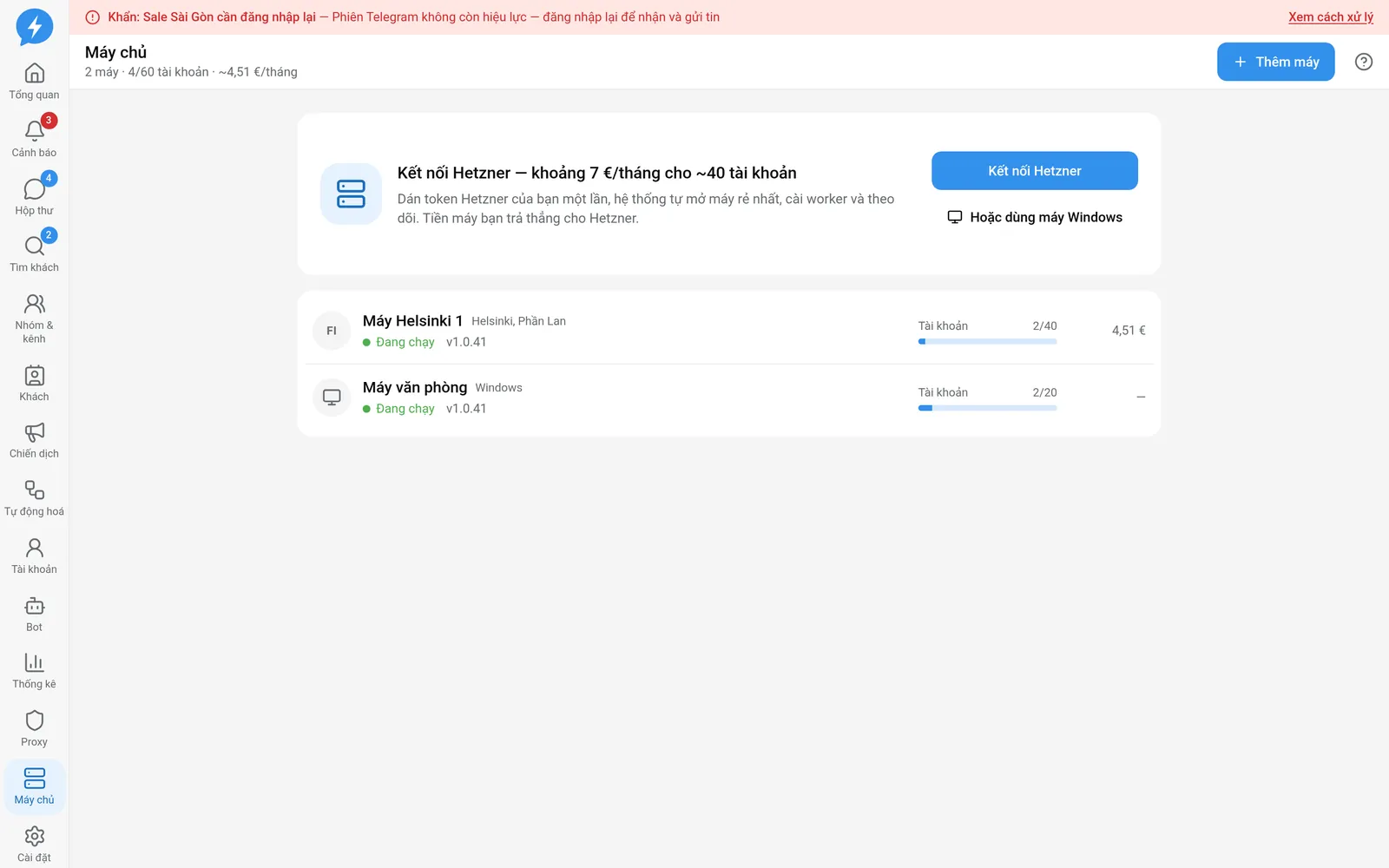
Chọn nơi chạy tài khoản Chọn Hetzner nếu muốn ứng dụng tạo và quản lý máy trong project của bạn. Chọn Windows nếu bạn đã có máy riêng.
Kết nối máy theo nhánh đã chọn. Với Hetzner, Chủ dùng Kết nối Hetzner rồi mở máy. Với Windows, dùng Thêm máy và tab Máy Windows của tôi, rồi làm theo hướng dẫn cài và ghép nối. Chờ máy hiện Đang chạy trước khi tiếp tục.
Mở Proxy và dùng Thêm proxy để lưu proxy riêng của tài khoản. Hệ thống kiểm proxy từ máy của workspace, không kiểm từ trình duyệt. Xem hướng dẫn proxy nếu chưa có kết quả kiểm.
Mở Tài khoản và chọn Thêm tài khoản.
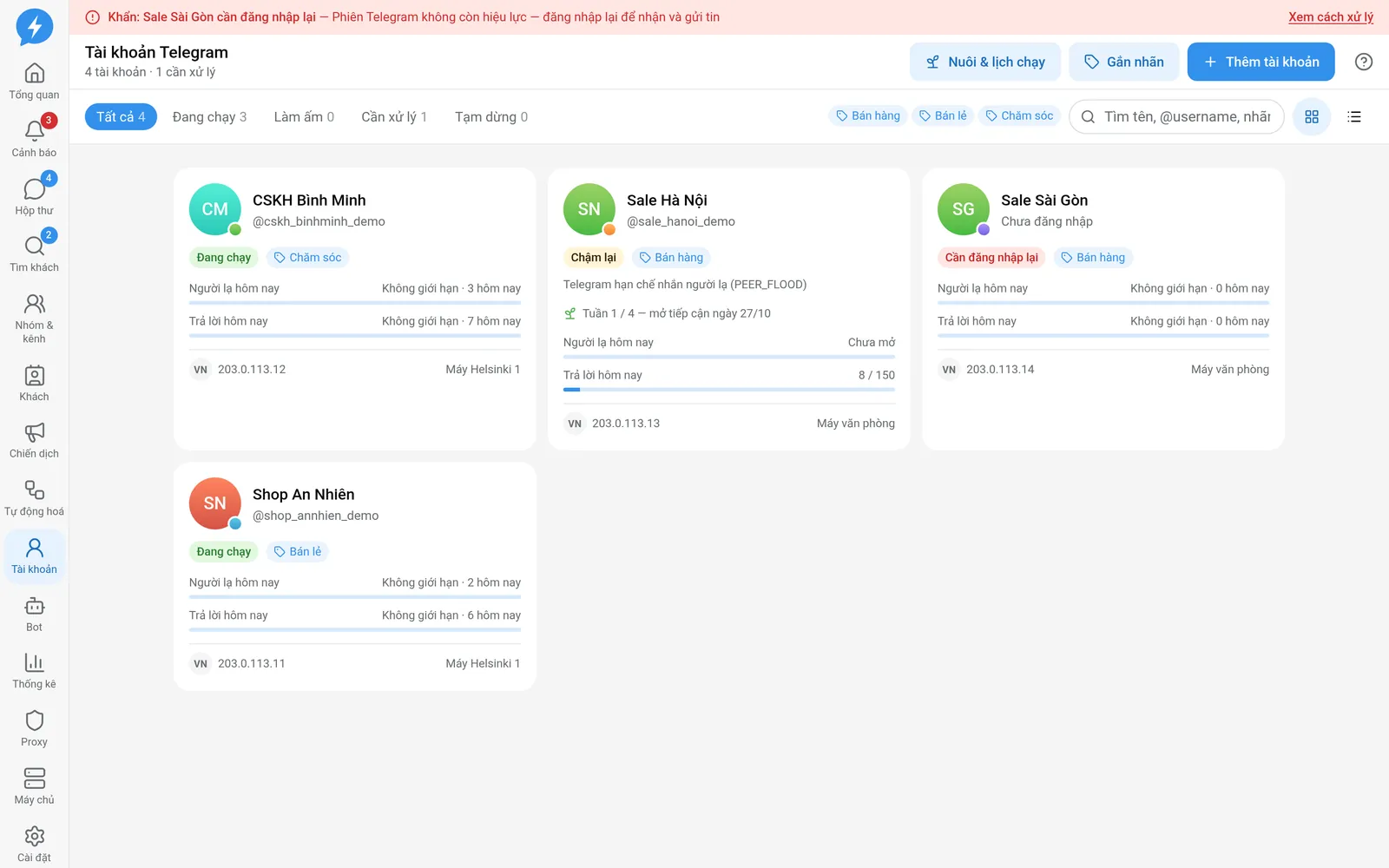
Thêm tài khoản cá nhân Chọn proxy còn trống và máy đang chạy trong hộp Thêm tài khoản Telegram. Tiếp tục phần cài đặt, kiểm tra thông tin rồi chọn Tạo & đăng nhập.
Chọn Quét mã QR để bắt đầu đăng nhập. Trên điện thoại, mở Telegram và vào Cài đặt → Thiết bị → Liên kết thiết bị để quét mã. Nếu được yêu cầu, nhập Mật khẩu 2 lớp. Xem đăng nhập bằng QR để theo dõi từng màn.
Mở Hộp thư sau khi đăng nhập hoàn tất và hội thoại được đồng bộ.
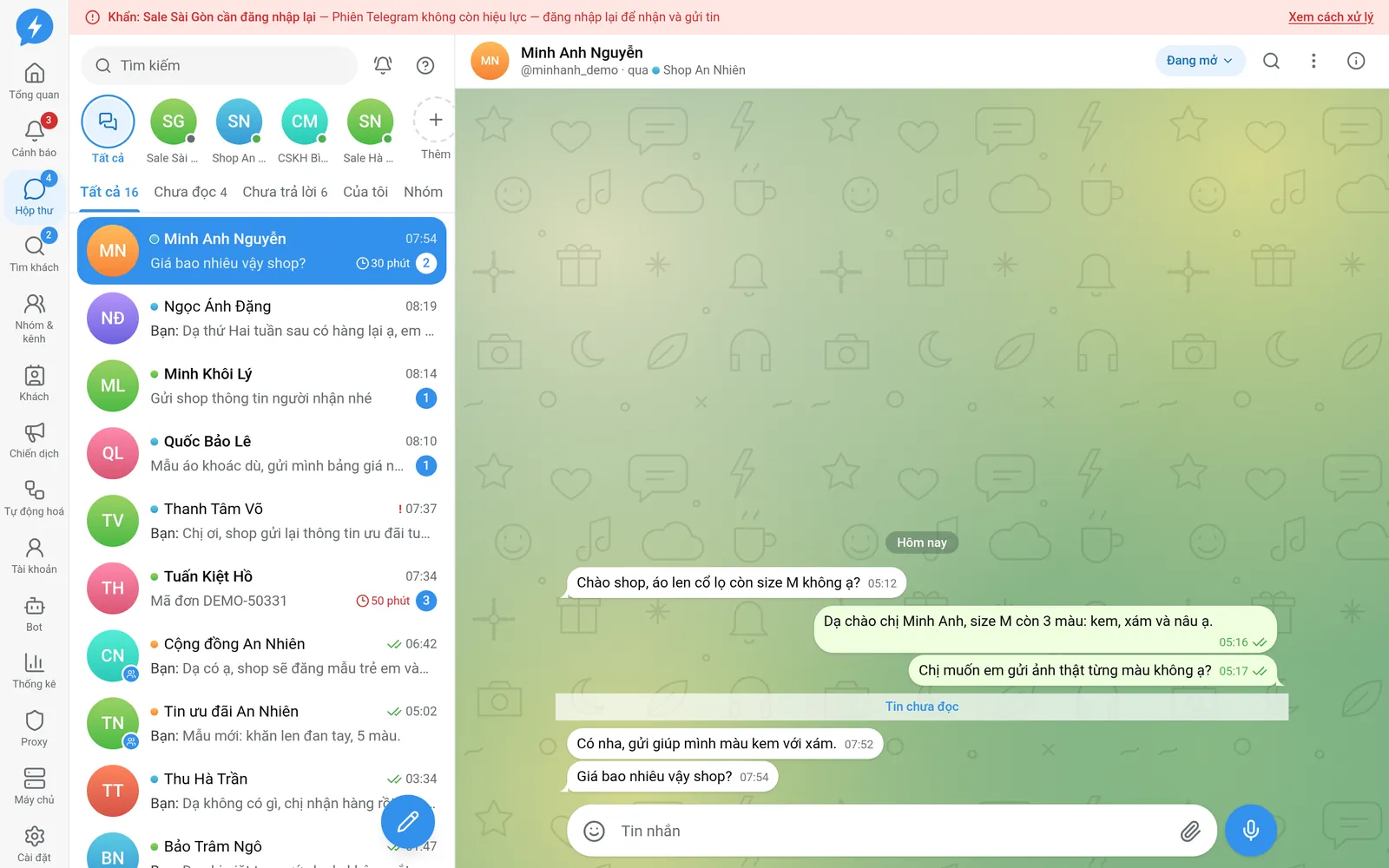
Mở hội thoại đã đồng bộ Chọn hội thoại cần trả lời.
Soạn nội dung và bấm Gửi. Theo dõi kết quả gửi thay vì bấm lại ngay khi chưa thấy phản hồi.
Kết quả
Bạn có một tài khoản Telegram cá nhân chạy trên máy của mình, qua proxy riêng. Đội có thể xử lý hội thoại trong hộp thư chung theo quyền được cấp.
Kiểm tra
- Máy còn kết nối.
- Proxy đã được kiểm và không bị xác định là xoay IP.
- Tài khoản đã đăng nhập.
- Hội thoại đúng tài khoản và đúng người nhận.
- Tin gửi có kết quả xác nhận, không chỉ mới được tiếp nhận thành việc.
Khi có lỗi
Máy chưa kết nối: xem máy mất kết nối. Proxy lỗi: xem xử lý proxy. QR không hoàn tất: xem lỗi đăng nhập Telegram.
Nếu kết quả gửi chưa được xác minh, kiểm tra trước khi gửi lại.
Làm bằng API hoặc MCP
Tạo workspace và kết nối Hetzner ban đầu được thực hiện trên web. Với kết nối được cấp quyền, bạn có thể dùng:
- Tạo tài khoản:
accounts_create. - Bắt đầu đăng nhập:
accounts_login_start. - Đọc hội thoại:
conversations_list. - Gửi tin:
messages_send.
Xem chọn giao diện trước khi cấp quyền cho hệ thống ngoài.