Hướng dẫn
Mời thành viên và phân quyền
Tạo lời mời theo email, chọn vai trò và quản lý quyền thành viên theo khả năng hiện có của giao diện.
Bạn tạo lời mời cho đồng nghiệp và chọn vai trò phù hợp với công việc. Quyền workspace và quyền truy cập tài khoản là hai lớp khác nhau; không dùng một vai trò rộng chỉ để chữa việc thiếu quyền tài khoản.
Ai làm được
Chủ và Quản lý mời, đổi vai trò hoặc gỡ thành viên trong phạm vi được phép. Quản lý chỉ phân công các vai trò CSKH và Xem; quản lý vai trò Quản lý thuộc quyền Chủ.
Cần chuẩn bị
- Email đồng nghiệp, chẳng hạn
colleague@example.com. - Vai trò cần cấp.
- Kênh riêng để gửi đường dẫn lời mời.
Không mặc định app đã gửi email mời. Luồng hiện tại tạo đường dẫn để bạn sao chép và tự gửi.
Bắt đầu ở đâu
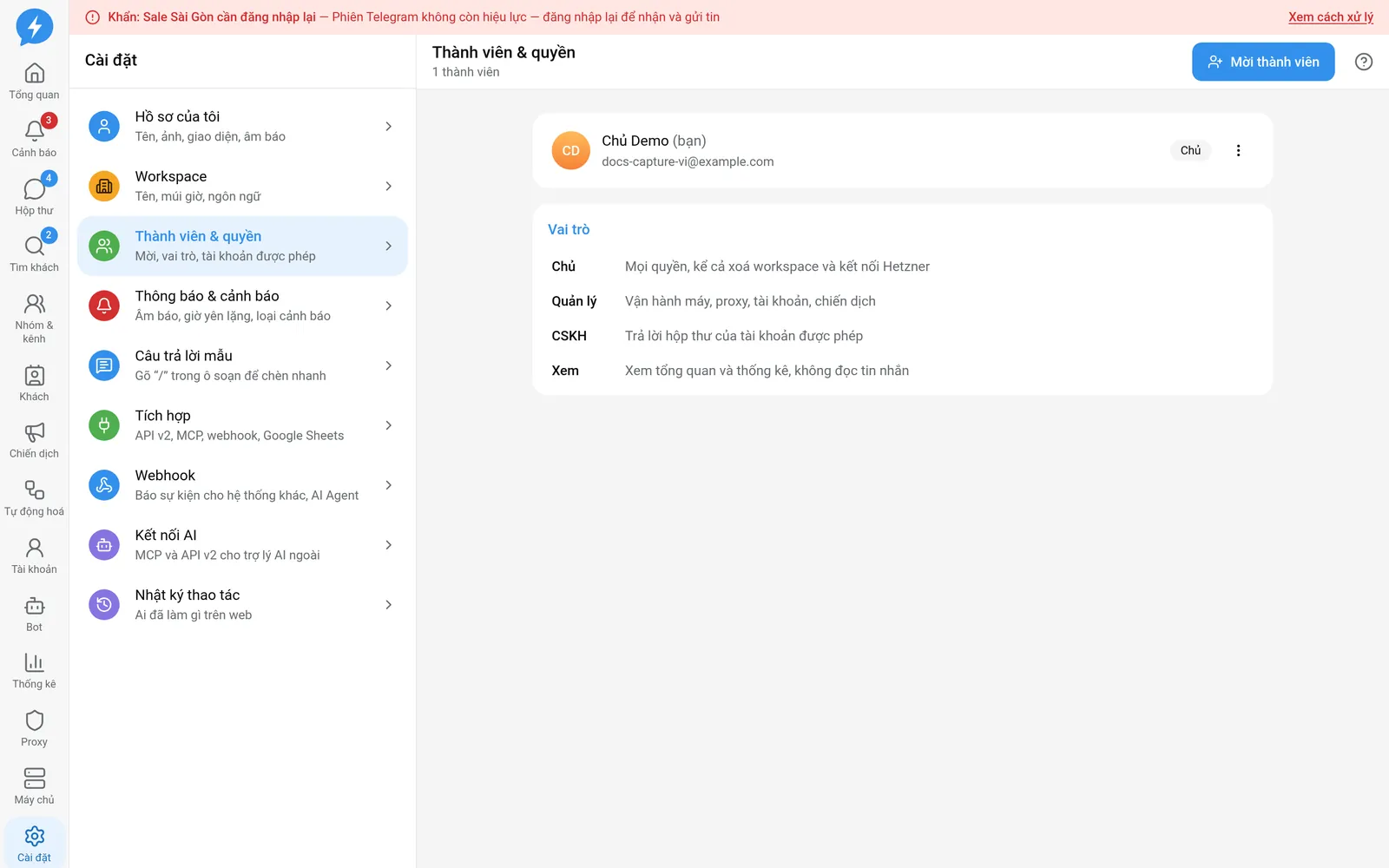
Mở Cài đặt → Thành viên & quyền.
Các bước
Mời thành viên
- Bấm Mời thành viên.
- Nhập email.
- Chọn Vai trò.
- Bấm Tạo lời mời.
- Bấm Chép để sao chép đường dẫn.
- Gửi đường dẫn cho đúng đồng nghiệp.
Đường dẫn chỉ hiển thị một lần. Nếu mất, thu hồi lời mời cũ rồi tạo lời mời mới; không chia sẻ ảnh chứa đường dẫn.
| Vai trò | Phạm vi chính |
|---|---|
| Chủ | Mọi quyền, gồm xoá workspace và kết nối Hetzner |
| Quản lý | Vận hành máy, proxy, tài khoản, chiến dịch và các phần quản trị được cấp |
| CSKH | Đọc, trả lời Hộp thư của tài khoản được phép; không quản lý hạ tầng |
| Xem | Xem Tổng quan và Thống kê; không đọc tin nhắn |
Quyền CSKH không đồng nghĩa có quyền mọi thao tác quản trị Telegram. Các thao tác còn kiểm tra tài khoản được phép và quyền thật trên Telegram.
Kiểm tra quyền tài khoản
Hệ thống có kiểm tra phạm vi tài khoản theo thành viên. Tuy nhiên, màn Thành viên & quyền hiện chưa có bộ chọn để sửa danh sách tài khoản của từng người; biểu mẫu mời cũng chưa có bước chọn tài khoản.
Vì vậy, đừng tìm một công tắc chưa có trong giao diện và đừng hứa rằng chọn vai trò sẽ tự phân công một tập tài khoản cụ thể. Nếu thành viên không thấy tài khoản cần làm việc, kiểm tra cấu hình quyền hiện có với người quản trị.
Đổi vai trò hoặc thu hồi quyền
- Mở Tuỳ chọn ở dòng thành viên.
- Chọn Đổi vai trò.
- Chọn vai trò phù hợp.
Chủ có thể thấy lựa chọn Chủ trong bộ vai trò được phép gán. Giao diện không có quy trình chuyển quyền sở hữu workspace riêng để bạn làm theo; không coi đổi vai trò là bằng chứng chủ cũ đã được hạ quyền.
- Chọn Gỡ khỏi workspace nếu cần thu hồi quyền.
- Với lời mời chưa dùng, chọn Thu hồi trong Lời mời đang chờ.
Kết quả
Bạn có lời mời chờ đồng nghiệp nhận hoặc thay đổi vai trò đã được ghi nhận. Tạo lời mời chưa có nghĩa người đó đã là thành viên.
Kiểm tra
Kiểm tra danh sách thành viên và vai trò sau khi đồng nghiệp tham gia. Yêu cầu họ xác nhận thấy đúng chức năng, không chỉ đăng nhập được.
Khi có lỗi
Không đổi được vai trò có thể do người thao tác không đủ quyền hoặc đụng quy tắc bảo vệ chủ workspace. Không thử cấp vai trò rộng hơn để né kiểm tra.
Làm bằng API hoặc MCP
Dùng invites.create, invites.revoke, members.set_role và members.remove.
Tên tool: invites_create, invites_revoke, members_set_role, members_remove. API vẫn kiểm tra vai trò và các ràng buộc thành viên như trên web.