Hướng dẫn
Thêm máy Windows chạy tài khoản
Tạo mã ghép nối, cài worker trên Windows và quản lý ngôn ngữ qua biểu tượng khay.
Bạn có thể dùng máy Windows hoặc VPS Windows của mình để giữ kết nối Telegram. Máy cần bật và duy trì kết nối mạng để nhận công việc.
Ai làm được
Chủ hoặc Quản lý workspace tạo máy và mã ghép nối. Người cài cần đăng nhập vào Windows và có thể chạy PowerShell bằng tài khoản người dùng của mình.
Cần chuẩn bị
- Máy Windows đáp ứng yêu cầu tương thích được hộp cài đặt hiển thị.
- Kết nối mạng cho phép tải bộ cài và kết nối dịch vụ.
- Quyền sử dụng máy trong thời gian tài khoản cần hoạt động.
Bộ cài chạy bằng quyền thường, không cần mở PowerShell với quyền Admin. Bộ cài tải môi trường Node riêng và kiểm tra bản phát hành.
Sức chứa mặc định là 20 tài khoản, theo DEFAULT_CAPACITY_WINDOWS. Đây là cấu hình sức chứa, không phải cam kết mọi máy Windows đều chạy tốt ở mức đó.
Bắt đầu ở đâu
Máy chủ → Thêm máy → Máy Windows của tôi.
Các bước
Điền Tên máy để phân biệt máy trong workspace.
Bấm Tạo mã ghép nối.
Chọn Ngôn ngữ trên máy là Tiếng Việt hoặc English.
Bấm Chép lệnh.
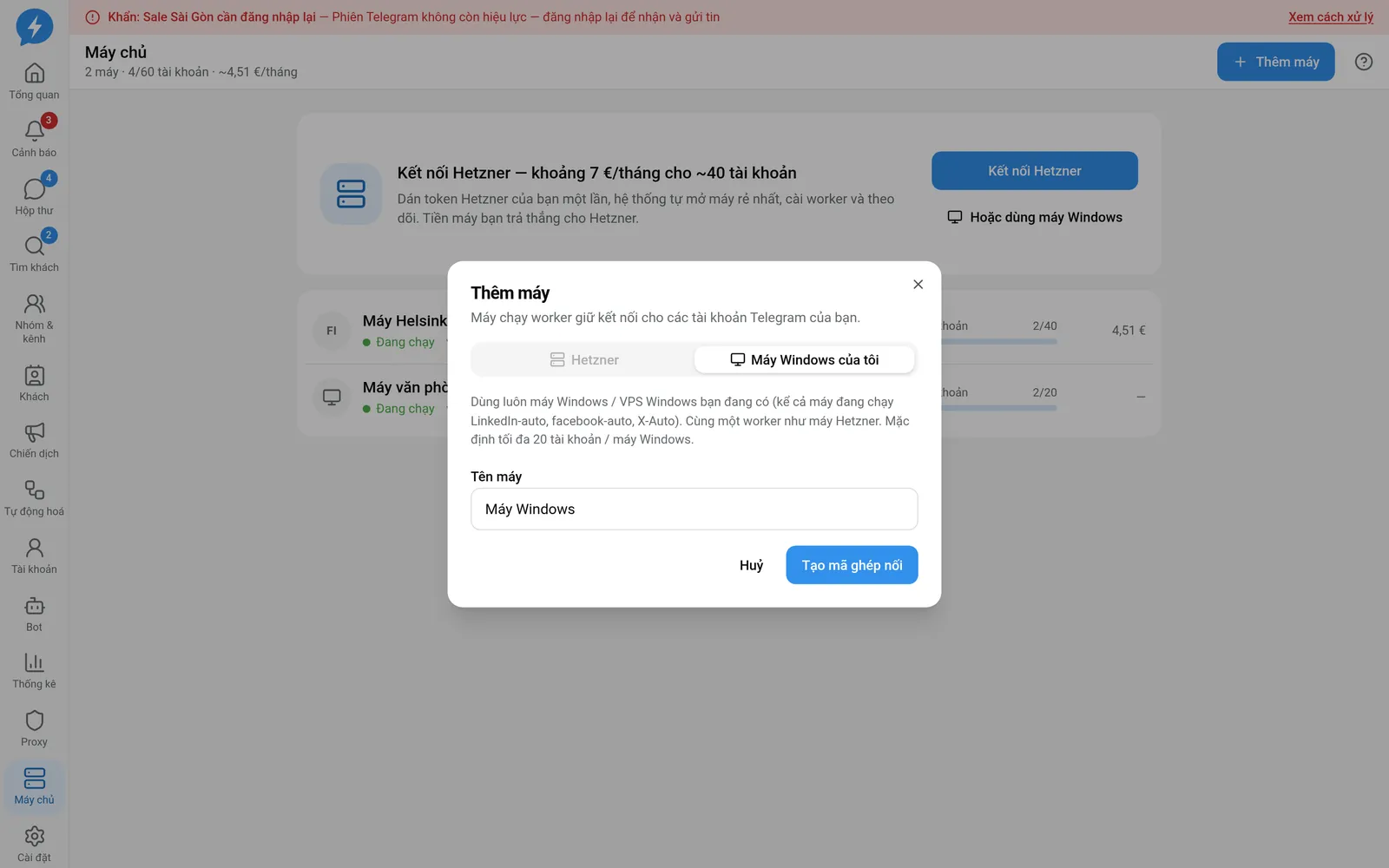
Đặt tên máy trước khi tạo mã
- Mở PowerShell trên đúng máy Windows cần kết nối.
- Dán và chạy nguyên lệnh vừa chép.
Lệnh mang lựa chọn lang=vi hoặc lang=en tương ứng với Ngôn ngữ trên máy. Không dùng một lệnh cũ đã hết hạn hay tự thay mã bằng mã của máy khác.
- Theo dõi kết quả bộ cài trong PowerShell.
- Quay về ứng dụng và chờ Đã ghép nối máy Windows.
- Mở máy vừa thêm để kiểm tra trạng thái kết nối.
Dùng biểu tượng khay
Bấm chuột phải biểu tượng Telegram-Auto để mở menu:
| Mục | Tác dụng |
|---|---|
| Mở web | Mở ứng dụng web |
| Tạm dừng / Tiếp tục | Điều khiển việc chạy worker trên máy |
| Xem nhật ký | Mở nhật ký cục bộ |
| Ngôn ngữ | Chọn Tiếng Việt hoặc English |
| Ẩn biểu tượng | Ẩn biểu tượng khay |
Đổi ngôn ngữ áp dụng ngay và được lưu vào cấu hình máy. Bộ gỡ cũng đọc lựa chọn ngôn ngữ đã lưu. Ẩn biểu tượng không phải thao tác gỡ phần mềm.
Gỡ cài đặt và cài lại
Chạy bộ gỡ theo đường dẫn bộ cài đã thông báo. Script bộ gỡ nằm tại %LOCALAPPDATA%\TelegramAuto\uninstall.ps1.
Xoá bản ghi máy trên web chỉ thu hồi khoá của máy Windows; không tự gỡ phần mềm cục bộ.
Để ghép nối lại, mở máy chưa ghép trong ứng dụng, tạo mã mới và chạy lệnh cài mới. Sau khi cài lại, kiểm tra trạng thái từng tài khoản; không mặc định phiên cục bộ cũ vẫn còn.
Kết quả
Máy Windows xuất hiện trong workspace và worker nhận việc khi đang kết nối. Bạn có thể chọn máy khi thêm tài khoản.
Kiểm tra
Kiểm tra trạng thái máy trên web và menu khay. Đừng để Windows ngủ hoặc tắt máy trong thời gian cần chạy tài khoản.
Khi có lỗi
Mã hết hạn: bấm Tạo mã mới rồi chép lại lệnh. Lỗi chữ ký hoặc bản tải không khớp: dừng và kiểm tra thông báo, không tìm cách bỏ qua xác minh.
Xem máy mất kết nối.
Làm bằng API hoặc MCP
Dùng nodes.create_windows và nodes.pairing_code. Tên MCP: nodes_create_windows, nodes_pairing_code.
API tạo thông tin ghép nối; bạn vẫn cần chạy bộ cài trên máy Windows.