Hướng dẫn
Quản lý tài khoản Telegram
Tìm tài khoản, quản lý nhãn, trạng thái, phiên đăng nhập và các cài đặt trong trang chi tiết.
Bạn dùng trang Tài khoản để tìm tài khoản cần xử lý, rồi mở chi tiết để kiểm tra kết nối và cấu hình. Tạm dừng, đăng xuất và gỡ tài khoản là các thao tác khác nhau.
Ai làm được
Thành viên xem được những tài khoản trong phạm vi được cấp. Các thao tác quản lý trong hướng dẫn này dành cho Chủ hoặc Quản lý.
Cần chuẩn bị
Tài khoản đã được thêm vào workspace. Các thao tác hỏi dữ liệu từ Telegram cần tài khoản đăng nhập và máy có thể nhận việc.
Bắt đầu ở đâu
Mở Tài khoản ở thanh bên.
Các bước
Chọn Dạng thẻ hoặc Dạng bảng theo cách bạn muốn xem.
Chọn một tab: Tất cả, Đang chạy, Làm ấm, Cần xử lý hoặc Tạm dừng.
Dùng Lọc theo nhãn nếu cần thu hẹp danh sách.
Nhập từ khoá vào Tìm tên, @username, nhãn.
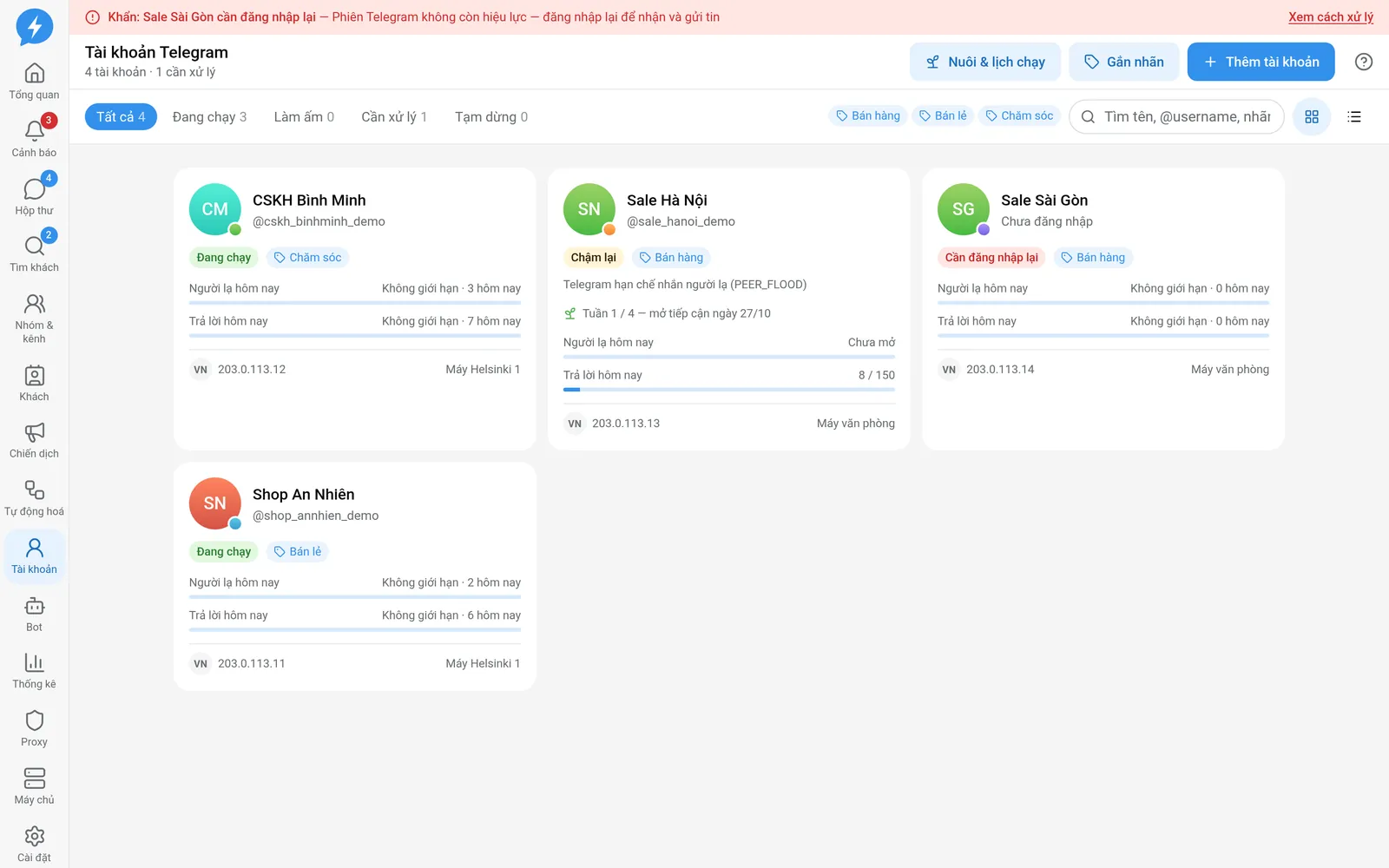
Tìm tài khoản cần xử lý Bấm Gắn nhãn để mở công cụ cập nhật nhãn cho các tài khoản bạn chọn.
Mở tài khoản cần quản lý.
Chọn tab phù hợp với việc cần làm.
| Tab | Dùng để |
|---|---|
| Tổng quan | Kiểm tra sức khoẻ và thông tin hoạt động |
| Hồ sơ Telegram | Quản lý thông tin hồ sơ |
| Hạn mức & lịch | Đặt chế độ, hạn mức và lịch chạy |
| Mạng & máy | Xem hoặc thay đổi proxy, máy |
| Phiên đăng nhập | Xem thiết bị và quản lý phiên |
| Riêng tư | Đọc, thay đổi cài đặt riêng tư Telegram |
| Nhật ký | Xem việc và kết quả xử lý |
Tạm dừng và kiểm tra
- Bấm Tạm dừng khi muốn ngừng giao việc cho tài khoản.
- Bấm Chạy lại khi muốn tiếp tục sau khi đã kiểm tra nguyên nhân.
Chạy lại không bỏ qua các chốt an toàn hoặc yêu cầu đăng nhập lại.
Để kiểm tra riêng một vấn đề, dùng Đồng bộ lại cho hội thoại hoặc Kiểm @SpamBot để xếp việc kiểm tra hạn chế. Kết quả kiểm @SpamBot xuất hiện trong Nhật ký.
Phiên đăng nhập và riêng tư
- Mở Phiên đăng nhập.
- Bấm Tải lại để yêu cầu danh sách thiết bị.
- Chỉ chọn Đăng xuất hoặc Đăng xuất Telegram-Auto sau khi xác định đúng phiên và đọc xác nhận.
- Mở Riêng tư khi cần kiểm tra quyền hiển thị.
- Bấm Tải từ Telegram để lấy cấu hình hiện tại trước khi sửa.
Các ngoại lệ riêng tư đã đặt trên điện thoại được giữ nguyên.
Gỡ tài khoản
- Chọn Gỡ tài khoản.
- Đọc nội dung xác nhận.
- Bấm Gỡ nếu đúng tài khoản cần gỡ.
Tài khoản “Nội bộ”
Không có công tắc Nội bộ trong các tab chi tiết tài khoản hiện tại. Đây là nhãn tự nhận diện người tương ứng với một tài khoản của workspace, hiển thị trong Hộp thư; không phải chế độ bạn bật trên trang Tài khoản.
Xem tài khoản nội bộ.
Kết quả
Bạn phân loại được tài khoản và xử lý đúng phạm vi: dừng công việc, sửa cài đặt, quản lý phiên hoặc gỡ khỏi workspace.
Kiểm tra
Sau thao tác, kiểm tra trạng thái mới và Nhật ký. Với việc gửi tới máy, thông báo “đã xếp việc” chưa phải xác nhận Telegram đã hoàn tất.
Khi có lỗi
Kiểm tra đăng nhập, proxy và máy trước khi gửi lại yêu cầu. Không dùng Chạy lại để thay thế việc xử lý một hạn chế từ Telegram.
Làm bằng API hoặc MCP
Các thao tác gồm accounts.set_tags, accounts.set_paused, accounts.initial_sync, accounts.check_spambot và accounts.remove.
Tên MCP tương ứng: accounts_set_tags, accounts_set_paused, accounts_initial_sync, accounts_check_spambot, accounts_remove. Xem thêm tham chiếu MCP cho cách tìm và chạy thao tác.